AVISO> como criar e disparar avisos no Tutor
Olá!

Você sabia que no Tutor pode enviar Avisos em alguns passos, vamos aprender sobre a funcionalidade?
1 - Selecione o Módulo CRM e o menu Avisos
2 - Clique no Botão Incluir um novo Aviso
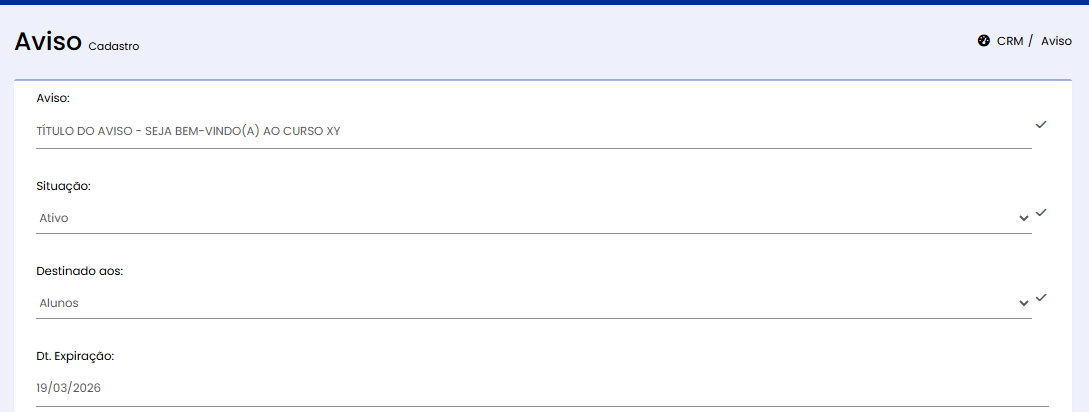
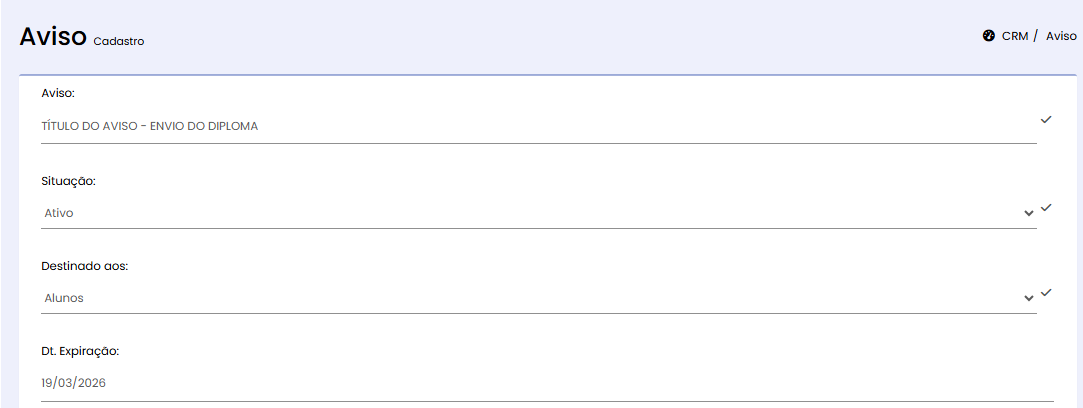
3 - Preencha os campos da tela do aviso
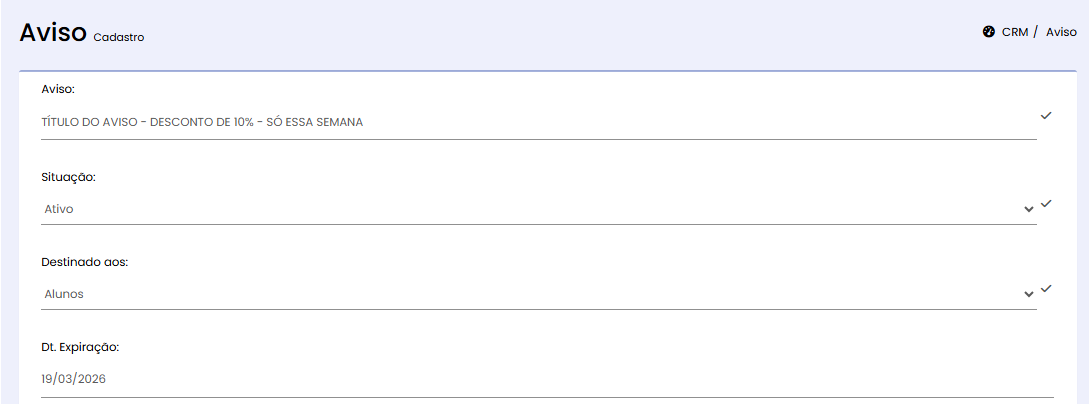
a) Aviso: Título do aviso (será o título do e-mail)
b) Situação: Ativo (visível no portal do aluno) Inativo (Não visível no portal do Aluno)
c) Destinado aos: para quem quer enviar o aviso, exemplo: alunos, cadastro dos responsáveis financeiro, cadastro dos pais ou cadastro das mães.
d) Data de Expiração: Data que o Aviso vai deixar de ser exibido no do Portal do Aluno
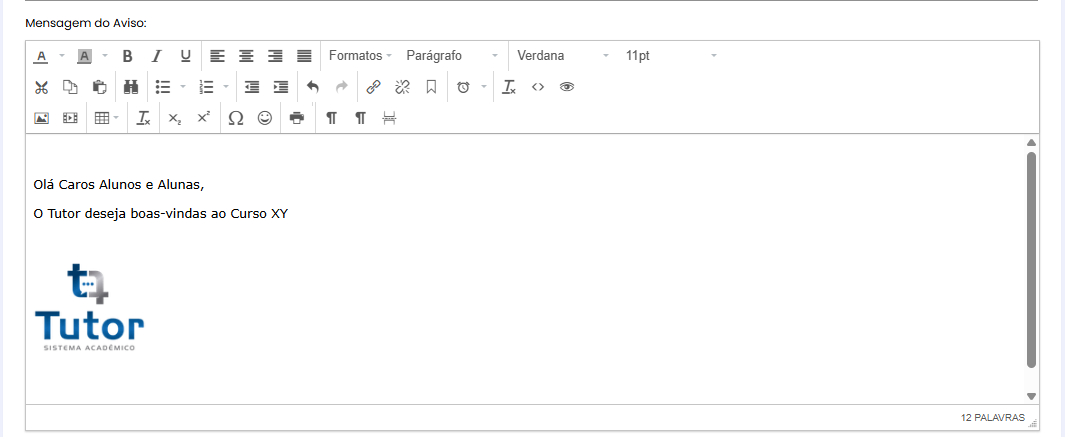
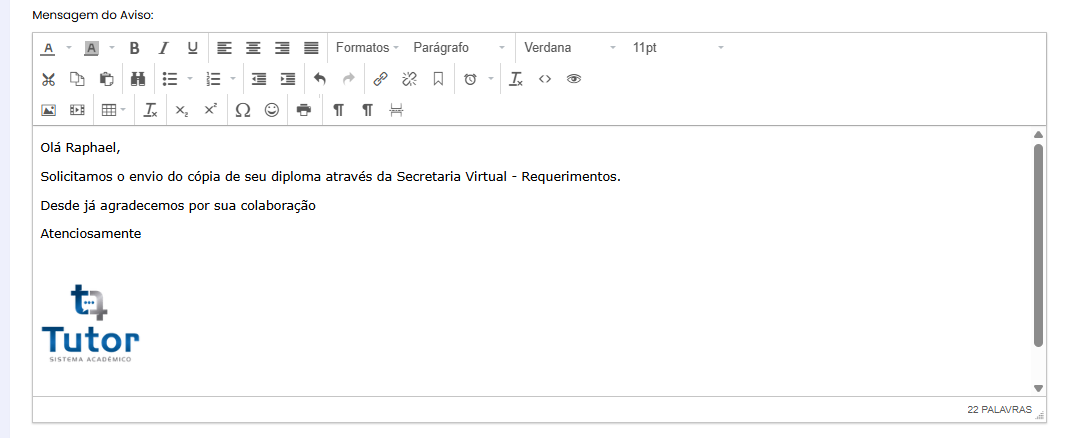
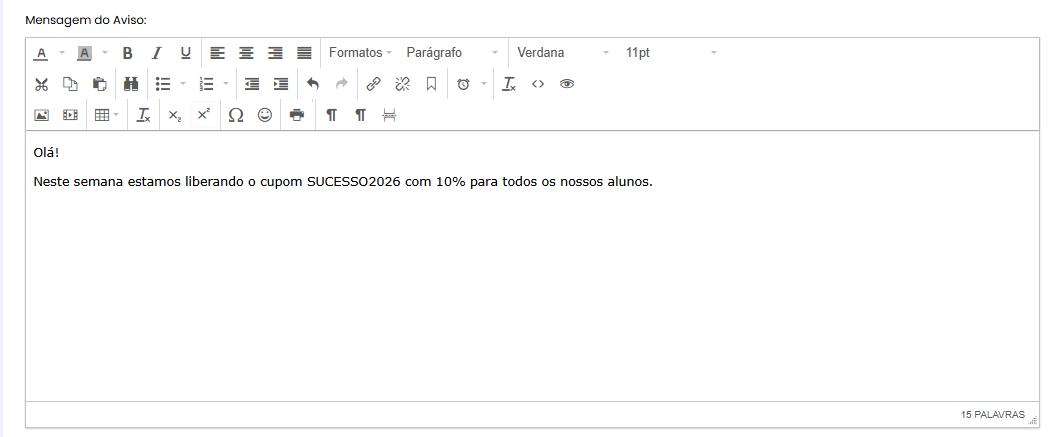
e) Mensagem do Aviso: Local para incluir a mensagem que vai no corpo do aviso que será disparado por e-mail e no portal do aluno.
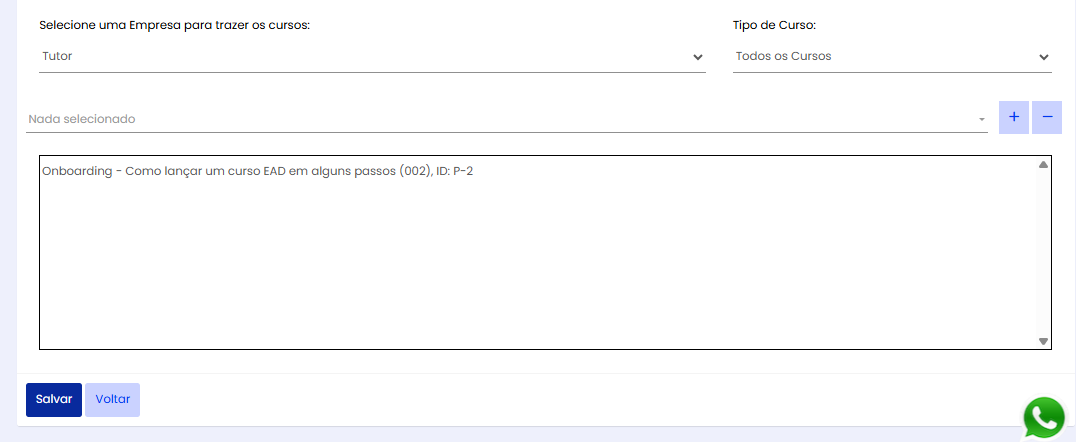
f) Aluno ou Curso: Você pode enviar o aviso para um aluno específico ou para todos de um Curso, na sequência estamos demostrando como enviar para todos os alunos de um curso.
4 - Clique em salvar.
 Observação: após clicar em Salvar o sistema fará a comunicação com o servidor que iniciará o disparo por e-mail. O servidor realiza o disparo por bloco, assim quanto maior a quantidade de e-mail na listagem maior poderá se o tempo para concluir o envio a todos os e-mail da listagem.
Veja alguns exemplos:
EXEMPLO DE COMO ENVIAR UM AVISO PARA TODOS OS ALUNOS DE UM CURSO
EXEMPLO DE COMO ENVIAR UM AVISO PARA UM ALUNO ESPECÍFICO

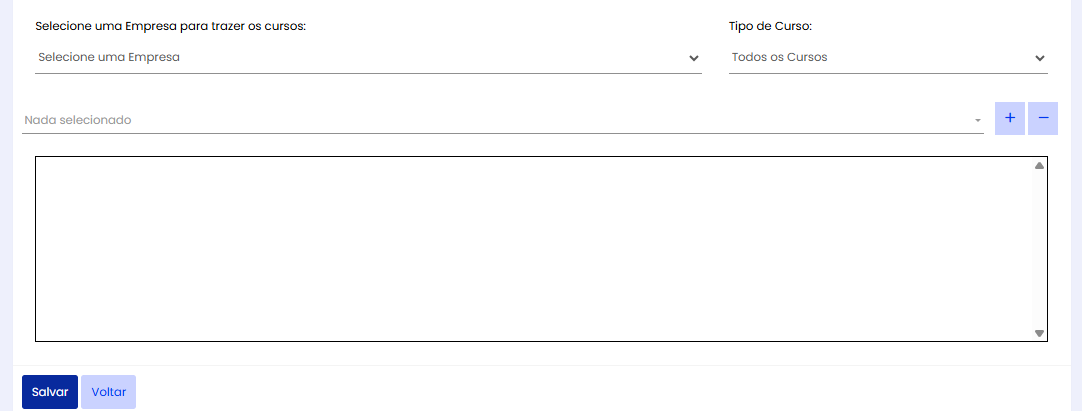
EXEMPLO DE COMO ENVIAR UM AVISO PARA TODOS OS ALUNOS COM MATRÍCULA ATIVA NOS CURSOS DA EMPRESA


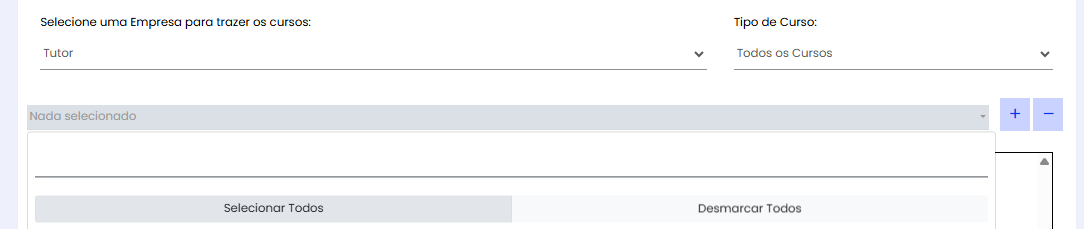

Observações:
OBS1: Se o aluno estiver com e-mail inválido ou desmarcado para receber e-mails, ele não vai receber, apenas ficará disponível no portal do aluno ou o status inativo e cancelado não receberam o aviso.
OBS2: O Tutor também possui avisos por SMS, porém existem custos associados. Se desejar saber o valor entre em contato com nossa equipe de suporte.
OBS3:Os usuários com acesso ao sistema (funcionários) que estiverem com seu perfil selecionado no campo de configurações do e-mail de aviso irão receber o e-mail em cópia. Para os usuários com acesso ao sistema (funcionários) será exibida a lista dos produtos e turmas que foram selecionados no disparo do aviso. A lista é exibida somente nos e-mail dos usuários com acesso ao sistema (funcionários) que recebem a cópia do e-mail de aviso.

OBS4: após clicar em Salvar o sistema fará a comunicação com o servidor que iniciará o disparo por e-mail. O servidor realiza o disparo por bloco, assim quanto maior a quantidade de e-mail na listagem maior poderá se o tempo para concluir o envio a todos os e-mail da listagem.
OBS5: o campo de aviso é para a comunicação com os alunos, o campo de avisos não é uma ferramenta de e-mail marketing.
___________________________________________________________________________________
Artigos relacionados
- AUTOMAÇÕES > campo para a criação de automações de comunicação
- DÚVIDAS > Como responder as dúvidas dos alunos
- REGISTRO DE CONTATO > campo para a Instituição registrar contato ou observações
- ATENDIMENTO > Canal de Comunicação das solicitações enviadas pelo campo Fale Conosco da Loja Virtual
- REQUERIMENTO > Canal de Comunicação para registro das solicitações enviadas pelos alunos
- FÓRUM > Como criar um fórum para interação entre os alunos e a instituição
- Email sendo direcionados para SPAM
- FORMULÁRIO > campo para criação de formulários dinâmicos
- Módulo CRM
- PESQUISA DE SATISFAÇÃO > Como criar e liberar no Portal do Aluno